LoL FPS ve Ping Sorunları [2026] – Düşük Sistemler İçin Çözüm Rehberi
LoL FPS gösterme, FPS artırma, kasma sorunu, ping düşürme ve düşük sistemler için en iyi ayarları 2026 rehberiyle öğren.
Yazar
Tolga Aytaç
Yayınlanma tarihi:
Güncellenme tarihi:
Okuma süresi: 8 dk
Okunma: 107
LoL FPS artırma, LoL kasma sorunu ve LoL ping sorunu, özellikle düşük sistemlerde League of Legends oynayan oyuncuların en sık karşılaştığı problemlerdir. Oyun sırasında FPS düşmesi, ping yükselmesi, anlık takılmalar veya görüntünün akıcı olmaması; minyon kaçırmana, yetenekleri geç kullanmana ve takım savaşlarında geç tepki vermene neden olabilir.
Bu rehberde LoL FPS gösterme, LoL FPS göstergesi açma, LoL FPS arttırma 2026, düşük sistemler için en iyi ayarlar, ping düşürme yöntemleri ve yama sonrası performans sorunları için uygulanabilecek pratik çözümleri bulabilirsin.

LoL RP Paketlerini Gör Diğer Oyun Rehberleri
FPS ve Ping Nedir? LoL İçin Neden Önemli?
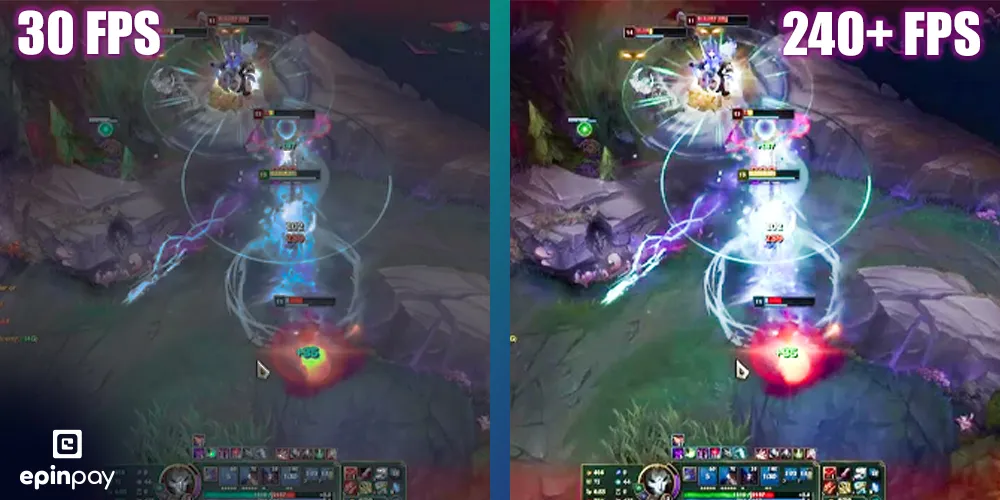
FPS, saniyede ekrana yansıyan kare sayısını gösterir. FPS ne kadar yüksek ve stabil olursa oyun görüntüsü o kadar akıcı olur. Ping ise bilgisayarın ile LoL sunucusu arasındaki veri alışverişinin kaç milisaniyede gerçekleştiğini gösterir. Ping ne kadar düşükse, komutların oyuna o kadar hızlı yansır.
Kısa örnek
- 60 FPS + 30 ms ping: Akıcı ve tepkisel oyun deneyimi.
- 30 FPS + 100 ms ping: Gecikmeli, takılan ve kontrolü zor oyun deneyimi.
LoL’de iyi bir deneyim için yalnızca yüksek FPS yeterli değildir. FPS yüksek olsa bile ping çok yüksekse yeteneklerin geç gider. Ping düşük olsa bile FPS çok düşüyorsa ekran akıcı görünmez. Bu yüzden FPS ve ping değerlerini birlikte takip etmek gerekir.
LoL FPS ve Ping Göstergesi Nasıl Açılır?
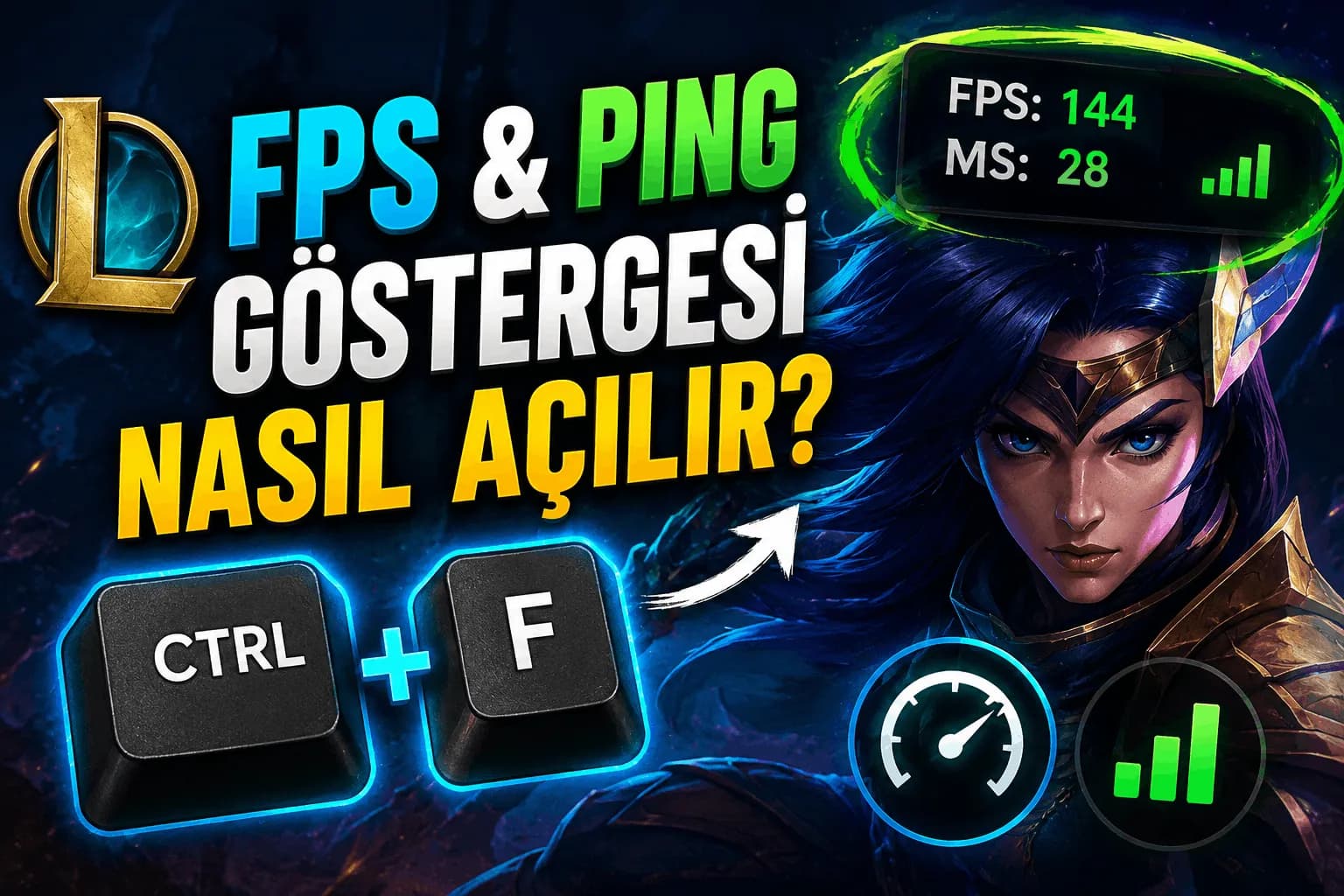
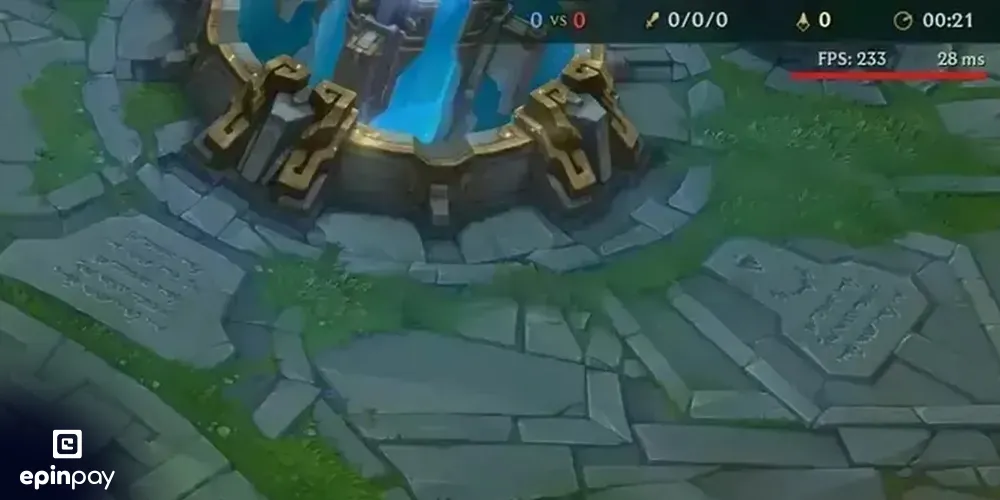
Sorunu çözmeden önce oyun içindeki FPS ve ping değerlerini görmen gerekir. LoL FPS gösterme ve LoL ping gösterme işlemi için oyun içindeyken Ctrl + F tuş kombinasyonunu kullanabilirsin.
Eğer LoL FPS göstergesi açılmıyor veya LoL FPS MS göstergesi açma işlemi çalışmıyorsa, oyun içi kısayol ayarlarını kontrol et. Kısayol değiştirilmiş olabilir. Ayarlar menüsünden arayüz ve kısayol seçeneklerini kontrol ederek FPS/ping göstergesini yeniden atayabilirsin.
LoL FPS Artırma 2026: En Etkili Oyun İçi Ayarlar
LoL FPS artırma için ilk kontrol edilmesi gereken yer oyun içi grafik ayarlarıdır. Özellikle düşük sistemlerde yüksek gölge, efekt ve kalite ayarları FPS düşüşüne neden olabilir. LoL görsel olarak çok ağır bir oyun olmasa da arka plan uygulamaları, eski sürücüler ve yüksek ayarlar performansı ciddi şekilde etkileyebilir.
FPS sınırını sınırsız bırakmak her zaman daha iyi sonuç vermez. Düşük veya orta seviye sistemlerde FPS’i sabitlemek, ani FPS düşüşlerini ve görüntüdeki takılmaları azaltabilir. Örneğin 60 Hz monitör kullanıyorsan 60 FPS sabitlemek, sistem yükünü azaltarak daha stabil bir deneyim sağlayabilir.
LoL Kasma Sorunu 2026: En Yaygın Nedenler
LoL kasma sorunu 2026 tarafında en yaygın nedenler zayıf donanım, yüksek grafik ayarları, arka planda çalışan uygulamalar, eski ekran kartı sürücüleri ve oyun istemcisinin gereksiz kaynak tüketmesidir. Oyunun ortasında FPS düşüyorsa veya takım savaşlarında görüntü donuyorsa sorun çoğunlukla sistem kaynaklıdır.
- Arka planda açık tarayıcı, Discord yayın, kayıt programı veya güncelleme işlemi olabilir.
- Ekran kartı sürücüsü eski olabilir.
- Bilgisayar ısınıyor ve işlemci frekans düşürüyor olabilir.
- LoL istemcisi düşük sistemlerde fazla RAM/CPU tüketiyor olabilir.
- Oyun HDD üzerinde kuruluysa yükleme ve anlık takılma sorunları artabilir.
LoL Düşük FPS Sorunu 2026 İçin Windows Ayarları
Oyun içi ayarları düşürmene rağmen FPS hâlâ düşükse Windows tarafında da optimizasyon yapman gerekir. LoL düşük FPS sorunu 2026 için özellikle başlangıç uygulamaları, güç modu, ekran kartı sürücüleri ve oyun modu kontrol edilmelidir.
- Görev Yöneticisi: Oyun sırasında gereksiz CPU ve RAM kullanan uygulamaları kapat.
- Başlangıç Programları: Bilgisayar açılır açılmaz çalışan gereksiz uygulamaları devre dışı bırak.
- Windows Oyun Modu: Ayarlar > Oyun > Oyun Modu bölümünden aktif hale getir.
- Güç Modu: Dizüstü bilgisayarda güç modunu “En iyi performans” seçeneğine al.
- Sürücü Güncellemesi: Özellikle ekran kartı sürücüsünün güncel olduğundan emin ol.
LoL Client Ayarlarıyla FPS ve Lag Azaltma
League of Legends istemcisi bazı düşük sistemlerde oyun kadar kaynak tüketebilir. Bu nedenle client ayarlarını optimize etmek, özellikle RAM’i düşük bilgisayarlarda daha stabil oyun deneyimi sağlayabilir.
- Client ayarlarından Düşük Spesifikasyon Modunu aktif et.
- Oyun içindeyken istemcinin arka planda açık kalmasını sınırlayan seçenekleri kontrol et.
- Gereksiz animasyonları ve arka plan efektlerini kapat.
- Oyun başlamadan önce tarayıcı, kayıt programı ve gereksiz uygulamaları kapat.
LoL FPS Yüksek Ama Akıcı Değilse Ne Yapılır?
Bazı oyuncularda FPS yüksek görünmesine rağmen oyun akıcı hissettirmez. Bu durum genellikle FPS dalgalanması, mikro takılma, monitör yenileme hızıyla uyumsuz FPS sınırı, arka planda anlık kaynak kullanımı veya ping dalgalanmasından kaynaklanır.
- FPS’i tamamen sınırsız bırakmak yerine sabit bir değere çek.
- V-Sync kapalıyken ekran yırtılması oluyorsa farklı FPS sınırlarını test et.
- Arka planda anlık CPU sıçraması yapan uygulamaları kapat.
- Oyun sırasında sıcaklık değerlerini kontrol et.
- Wi-Fi kullanıyorsan ping dalgalanmasını test et.
LoL Ping Sorunu Nasıl Çözülür?
LoL ping sorunu, internet bağlantısı, modem, Wi-Fi kalitesi, arka plan indirmeleri, sunucu bölgesi veya servis sağlayıcı yoğunluğu nedeniyle ortaya çıkabilir. FPS sorunu sistemden kaynaklanırken, ping sorunu çoğunlukla bağlantı tarafındadır.
Ping sorunlarının yaygın nedenleri
- Wi-Fi bağlantısı kullanmak.
- Modeme uzak olmak veya arada duvar/engel bulunması.
- Arka planda indirme, güncelleme veya video açık olması.
- Aynı interneti kullanan başka cihazların yoğun trafik oluşturması.
- Yanlış bölge sunucusunda oynamak.
- Servis sağlayıcı kaynaklı yoğunluk yaşanması.
Ping düşürmek için uygulanabilecek çözümler
- Wi-Fi yerine Ethernet kablosu kullan.
- Oyun sırasında indirme ve güncellemeleri durdur.
- Modemi yeniden başlat ve mümkünse daha yakın konuma geç.
- Aynı ağdaki telefon, TV ve bilgisayarların internet kullanımını kontrol et.
- Oynadığın sunucu bölgesinin doğru olduğundan emin ol.
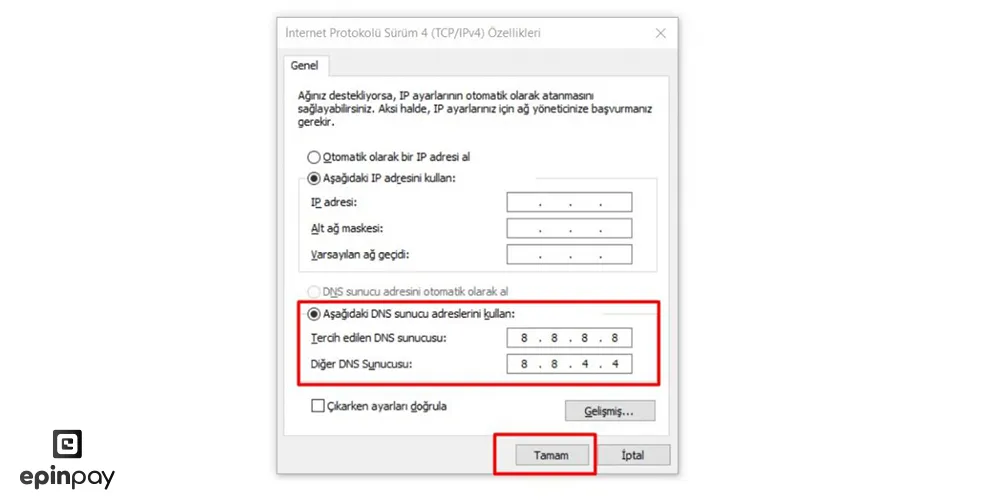
- DNS ayarlarını test ederek bağlantı stabilitesini kontrol et.
LoL Ping Test Nasıl Yapılır?
LoL ping test için en güvenilir kontrol oyun içindeki ping değeridir. Bunun yanında internet hız testi, paket kaybı kontrolü ve bağlantı stabilitesi ölçümü de yapılabilir. Ping sadece düşük olmalı değil, aynı zamanda stabil kalmalıdır. 35 ms’den 150 ms’ye ani sıçramalar varsa oyun gecikmeli hissettirebilir.
- Ctrl + F: Oyun içi FPS ve ping göstergesini açar.
- Hız testi: Genel internet gecikmesini ve hızını görmeni sağlar.
- Paket kaybı kontrolü: Anlık donma ve gecikme problemlerini tespit etmeye yardımcı olur.
- Modem kontrolü: Aynı ağdaki cihazların yoğun kullanımını takip etmelisin.
LoL’ü SSD’ye Kurmak FPS Artırır mı?
SSD, FPS değerini doğrudan büyük oranda artırmaz; fakat oyun yükleme süresini, harita açılışını ve bazı anlık takılmaları azaltabilir. Özellikle eski HDD kullanan sistemlerde LoL’ü SSD’ye kurmak daha stabil bir deneyim sağlayabilir.
- Şampiyon seçiminden sonra oyuna daha hızlı giriş yapılabilir.
- Harita yükleme ekranı daha hızlı tamamlanabilir.
- Disk kaynaklı takılmalar azalabilir.
- Windows da SSD üzerinde kuruluysa genel sistem tepkisi iyileşebilir.
Yama Güncellemeleri Sonrası FPS Düşmesi
Büyük LoL yamalarından sonra bazı oyuncularda FPS düşmesi veya oyun içi takılma görülebilir. Bunun nedeni eski ayar dosyalarının yeni sürümle uyumsuz çalışması, client önbelleğinin şişmesi veya güncelleme sonrası arka planda devam eden işlemler olabilir.
- Client üzerinden tam onarım yap.
- Oyun ayarlarını kontrol edip grafik ayarlarını tekrar düşür.
- Ekran kartı sürücüsünü güncelle.
- Güncelleme sonrası bilgisayarı yeniden başlat.
- Sorun devam ederse LoL’ü temiz kurulumla yeniden yüklemeyi değerlendir.
Düşük Sistemler İçin İdeal LoL Ayarları
Akıcı Oyun Deneyimi İçin Kısa Kontrol Listesi
- Ctrl + F ile FPS ve ping göstergesini aç.
- Grafik ayarlarını düşük seviyeye çek.
- Gölgeleri ve anti-aliasing ayarını kapat.
- FPS sınırını sistemine uygun şekilde sabitle.
- Arka plan uygulamalarını kapat.
- Windows Oyun Modu’nu aktif et.
- LoL client düşük spesifikasyon modunu aç.
- Wi-Fi yerine Ethernet kullan.
- Yama sonrası tam onarım ve sürücü kontrolü yap.
League of Legends RP Satın Al Valorant VP Paketlerini Gör
Sıkça Sorulan Sorular
LoL FPS göstergesi nasıl açılır?
LoL’de FPS ve ping göstergesini açmak için oyun içindeyken Ctrl + F tuşlarına basabilirsin. Gösterge genellikle ekranın sağ üst kısmında görünür.
LoL FPS neden düşer?
FPS düşüşü zayıf donanım, yüksek grafik ayarları, arka plan uygulamaları, ısınma, eski sürücüler veya yama sonrası ayar sorunları nedeniyle yaşanabilir.
LoL FPS artırma için en etkili ayar hangisi?
Grafik kalitesini düşürmek, gölgeleri kapatmak, FPS sınırını sabitlemek ve arka plan uygulamalarını kapatmak en etkili adımlar arasındadır.
LoL ping neden yükselir?
Ping; Wi-Fi kullanımı, modem uzaklığı, arka planda indirme yapılması, servis sağlayıcı yoğunluğu veya yanlış sunucu bölgesi nedeniyle yükselebilir.
LoL ping düşürmek için DNS değiştirmek işe yarar mı?
DNS değiştirmek bazı bağlantılarda stabilite sağlayabilir; ancak her zaman ping düşürmez. Ping için en etkili çözümler genellikle Ethernet kullanmak, arka plan indirmelerini kapatmak ve bağlantı yoğunluğunu azaltmaktır.
LoL FPS yüksek ama oyun akıcı değilse ne yapılmalı?
FPS dalgalanmasını kontrol et, FPS sınırını sabitle, V-Sync ayarını test et, arka plan uygulamalarını kapat ve ping dalgalanması olup olmadığını kontrol et.
LoL’ü SSD’ye kurmak FPS artırır mı?
SSD FPS’i doğrudan büyük oranda artırmaz; fakat yükleme sürelerini, harita açılışını ve disk kaynaklı takılmaları azaltabilir.

```